
Blog
Hướng dẫn đăng bài lên website WordPress chi tiết
1. Đăng nhập vào tài khoản đăng bài WordPress
Để có thể đăng bài lên WordPress đầu tiên bạn cần thực hiện đăng nhập thông qua trình quản trị của trang web bằng cách gõ “tên miền của website/admin”. Ví dụ như: test.vn/wp-admin/.
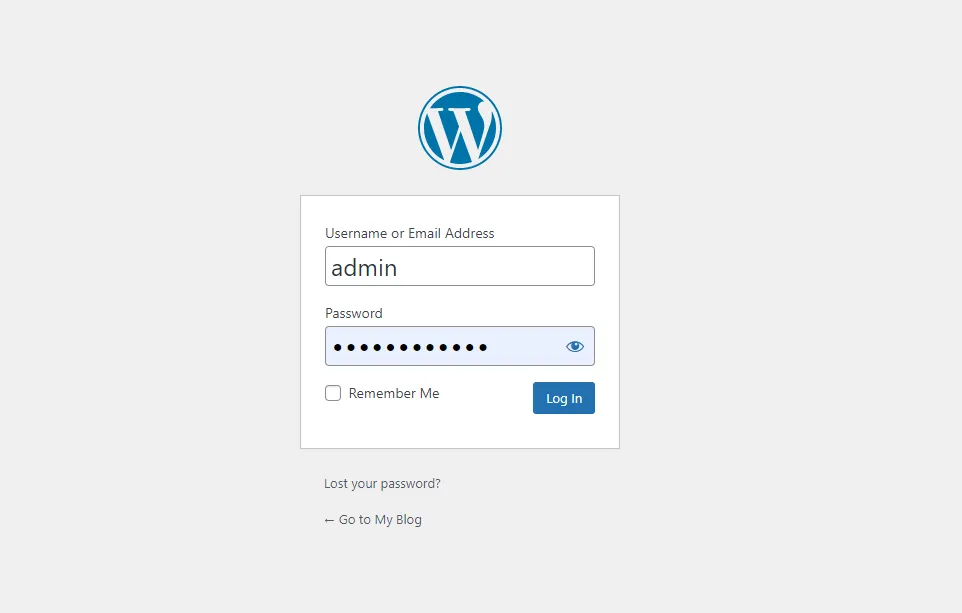
Màn hình sẽ hiện lên giao diện của mục đăng nhập chứa Tên đăng nhập kèm Mật khẩu. Sau khi điền tất cả thông tin cần thiết, giao diện quản trị website sẽ hiện ra và bạn có thể bắt đầu đăng bài hoặc chỉnh sửa lên web.
Lưu ý: Tài khoản user cấp Author trở lên thì mới có để đăng bài lên website WordPress. Bạn có thể tìm hiểu thêm về các loại user và quyền của user trong bài viết về cách quản lý và phân quyền user trong WordPress.
2. Tiến hành đăng hoặc chỉnh sửa bài viết có sẵn
Sau đây là 2 hướng dẫn cho mỗi trường hợp đăng bài lên website bạn có thể tham khảo:
Đăng bài mới
Để đăng bài viết mới lên website WordPress bạn thực hiện thứ tự 4 bước như sau:
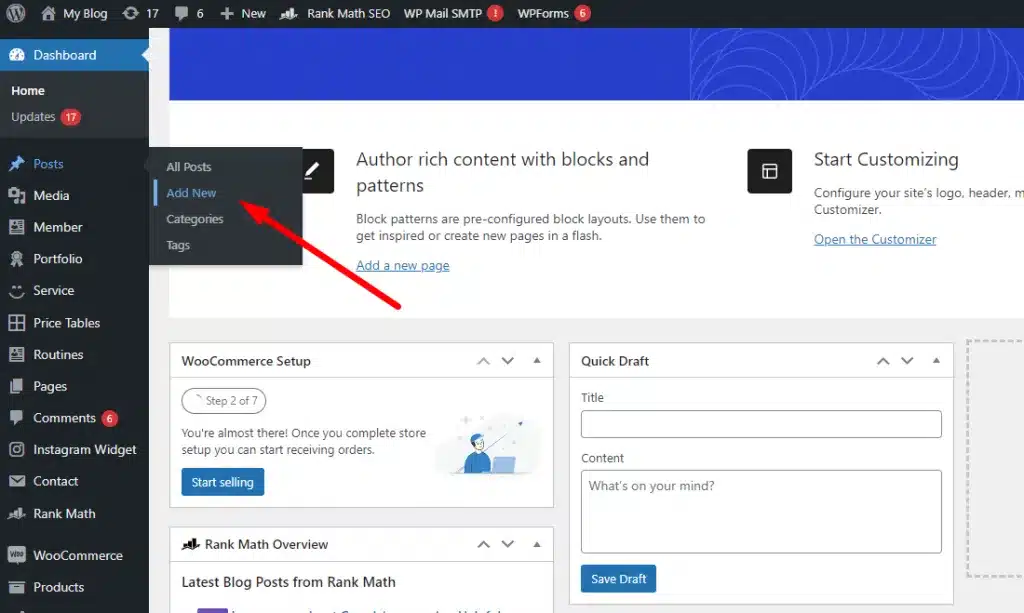
Bước 1: Chọn phần Bài viết (Posts) ở góc trái của dashboard. Tiếp theo bấm phần Viết bài mới (Add new post).
Bước 2: Trình soạn thảo mới xuất hiện. Tại đây bạn bắt đầu biên tập nội dung của bài viết mà bạn sẽ đăng lên trang web của mình. Trình soạn thảo này khá giống với các trình soạn thảo văn phòng mà bạn sử dụng hằng ngày.
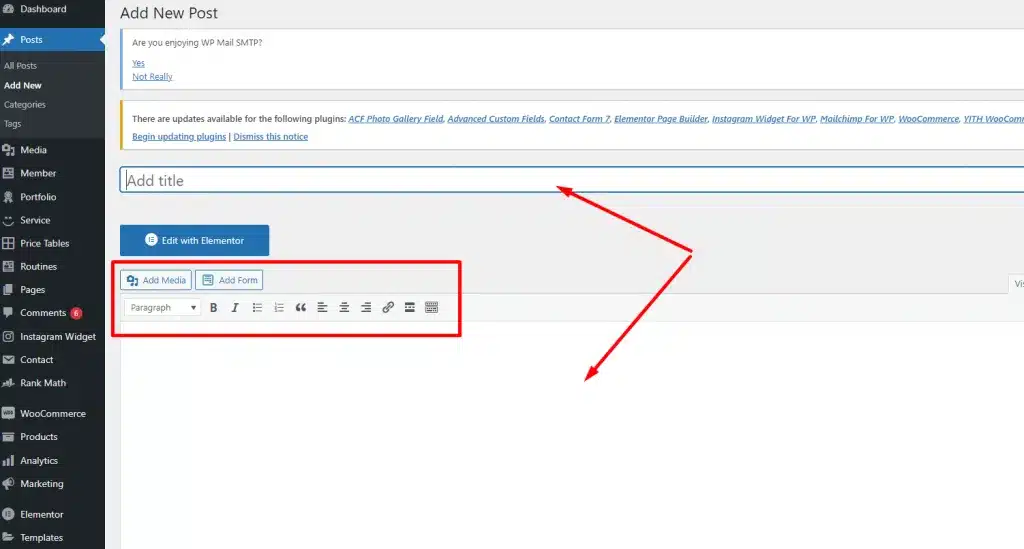
Hiện nay người d WordPress chủ yếu dùng 2 giao diện soạn thảo WordPress phổ biến là Classic Editor (trình soạn thảo cũ) và Gutenberg hay còn gọi là Block Editor (trình soạn thảo mới). Vietnix khuyên bạn nên làm quen và sử dụng trình soạn thảo mới với nhiều tính năng mới tốt hơn.
Để quá trình đăng bài viết được tiến hành thuận lợi bạn cần lưu ý những mục sau:
- Tiêu đề bài viết: Cần ngắn gọn, liên quan đến nội dung và phải có từ khóa chính.
- Tóm tắt nội dung bài viết: Sapo giúp người đọc của bạn nắm được thông tin tổng quát của bài viết, thông thường sẽ ngắn gọn từ 2-3 dòng.
- Nội dung chi tiết: Trình bày tất cả thông tin của bài viết mà bạn đã tóm tắt ở trên. Nội dung trong bài cần bổ ích và đảm bảo các yếu tố SEO content (nếu website của bạn muốn làm SEO).
- Hình ảnh minh họa và chèn link: Với mục này bạn theo dõi ở phần bước 3 trong phần dưới của bài viết
Bước 3: Khi kết thúc bước 2, đến đây bạn sẽ chọn Chuyên mục cho bài viết này. Thao tác này giúp cho người truy cập website có thể dễ dàng nắm được những thông tin liên quan trong chuyên mục. Ngoài ra, nó cũng tối ưu việc quản trị nội dung cho admin trên website.
Chỉnh sửa bài viết có sẵn
Đối với chỉnh sửa bài viết đã có sẵn, trước hết bạn tìm bài viết mình muốn sửa bằng cách nhập tiêu đề hoặc từ khóa vào thanh tìm kiếm, sau đó nhấn Search posts. Kết quả sẽ được hiển thị ngay lập tức. Ngoài ra bạn còn có thể bấm vào mục Tất cả các bài viết (All post) > Published để chọn bài viết cần chỉnh sửa.
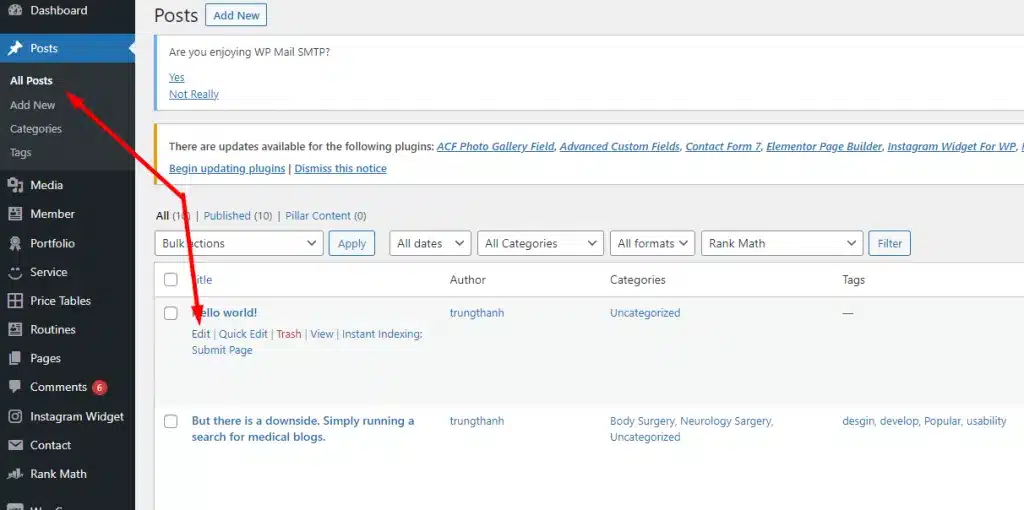
Đến đây, bạn chỉ cần nhấn vào bài viết đó và thực hiện chỉnh sửa theo ý muốn. Cuối cùng, chọn Update để nội dung chỉnh sửa được cập nhật trên website.